


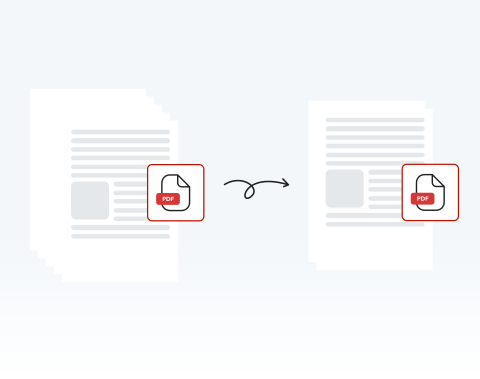

Delete unwanted pages 100% online
If there are pages that you don’t want, you can get rid of them in just a few clicks. Best of all, with our website, you can delete PDF pages online — no installation required!
Vous avez besoin de supprimer des pages d'un document PDF ? Notre éditeur PDF en ligne est l'outil idéal pour répondre à tous vos besoins. Supprimez des pages rapidement et facilement dès maintenant !

or drag and drop

SSL Encryption - Supports PDF up to 100 MB and other formats and extensions up to 25 MB



Keep reading to learn how to delete pages from a PDF and make your documents ready to use.
Suivez ces étapes simples pour supprimer toutes les pages dont vous avez besoin de votre document PDF :
Use the "Upload" button or drag and drop the PDF you want to delete pages from
Hit the "Rearrange Pages" button on the toolbar at the left side of the dashboard, and choose the page(s) to delete
Click on the "Delete" button to remove the selected pages
Once the pages are deleted, download the new PDF or share it
If there are pages that you don’t want, you can get rid of them in just a few clicks. Best of all, with our website, you can delete PDF pages online — no installation required!

You don’t have to worry about deleting the whole document or large chunks of it — you can select any and all pages that you need to remove on our platform and delete them with ease.

Computer, smartphone, or tablet, we’ve got you covered! You can remove pages from your PDF on our website whether you use PC or Mac; iPhone or Android. We support all browsers and OSs too!

Deleting pages from a PDF couldn’t be safer than on our site. All files and data are encrypted to keep them secure and private, and they are removed from our servers after use.

Want things to be as simple as possible? You’ve come to the right place! We pride ourselves on how easy our site is to use. It’s designed for your convenience. Try it out and see!

Our platform is regarded as one of the best around. Why? It’s quick, user-friendly, and secure. You also have access to a range of other tools to edit your PDF. What more could you need?

Start by creating a free account and make it easy to edit, convert, compress, and split your files!
Everything you need to know about removing pages from PDFs.
Oui, vous pouvez supprimer des pages individuelles de votre fichier PDF ici même sur ce site !
Notre outil d'édition de PDF vous permet de supprimer toutes les pages de votre choix de n'importe quel document PDF.
Il vous suffit de glisser-déposer votre fichier ou de cliquer sur « Télécharger le document » pour commencer.
À l'aide de notre éditeur PDF, vous pouvez sélectionner n'importe quelle page à supprimer de votre document en cliquant sur un bouton. Vous pouvez également sélectionner plusieurs pages spécifiques à supprimer. Cela ne prend que quelques secondes !
Il vous suffit de :
Vous pouvez supprimer autant de pages que vous le souhaitez à l'aide de notre éditeur PDF. Sélectionnez simplement toutes les pages que vous souhaitez supprimer, puis cliquez sur « Supprimer les pages ».
Certainement ! Notre éditeur de PDF possède de nombreuses fonctions. Vous pouvez dupliquer des pages existantes, ajouter de nouvelles pages blanches et y ajouter toutes sortes d'éléments.
Toutes ces options sont disponibles dans la barre d'outils de notre outil d'édition en ligne.
Oui, si vous supprimez la mauvaise page ou si vous avez besoin de revenir sur une page supprimée pour une raison quelconque, vous pouvez simplement cliquer sur « Annuler » dans la barre d'outils de la fenêtre « Sélectionner les pages ».
Si vous avez déjà terminé de modifier et d'enregistrer le document, vous ne pourrez pas récupérer les pages supprimées. Dans ce cas, vous devrez télécharger à nouveau la version originale du document pour accéder aux pages supprimées.

